Azure Bastion: acesso seguro a máquinas virtuais no Azure e como automatizar a criação
Olá pessoal! Blz?
No artigo de hoje gostaria de trazer um assunto sobre um recurso bem conhecido já no mundo Microsoft Azure, sendo o Azure Bastion ou simplesmente Bastions, mas sabemos que esse recurso é um recurso caro para se manter memso trazendo um nível de segurança maior no acesso de nossas máquinas virtuais em nosso ambiente.
Primeiramente, vou trazer uma descrição sobre o recurso do Azure Bastion e depois deixar um script powershell e terrraform para podermos fazer a criação do Azure Bastion em um horário definido para termos esse recurso somente durante o horário comercial. Isso pode ajudar empresas menores a terem uma economia na utlização do recurso.
O que é Azure Bastion?
O Azure Bastion é um serviço PaaS (Platform as a Service) do Microsoft Azure que permite acesso seguro a máquinas virtuais Windows (RDP) e Linux (SSH) diretamente pelo Azure Portal ou por cliente nativo, sem expor IP público na VM e SEM ABRIR portas 22 ou 3389 para a Internet.
Com o Azure Bastion, o acesso administrativo ocorre usando IP privado, a conexão via TLS (porta 443), reduzindo significativamente a superfície de ataque e eliminando a necessidade de jumpboxes tradicionais.
Como o Azure Bastion funciona?
O funcionamento do Azure Bastion é simples:
- O serviço é implantado em uma VNet, em uma subnet dedicada chamada AzureBastionSubnet
- O administrador inicia a conexão pelo Azure Portal ou cliente nativo
- O tráfego entra pelo Bastion usando HTTPS (443)
- A conexão segue internamente até a VM via rede privada, a VM não precisa de IP público e as portas 22/3389 não ficam expostas
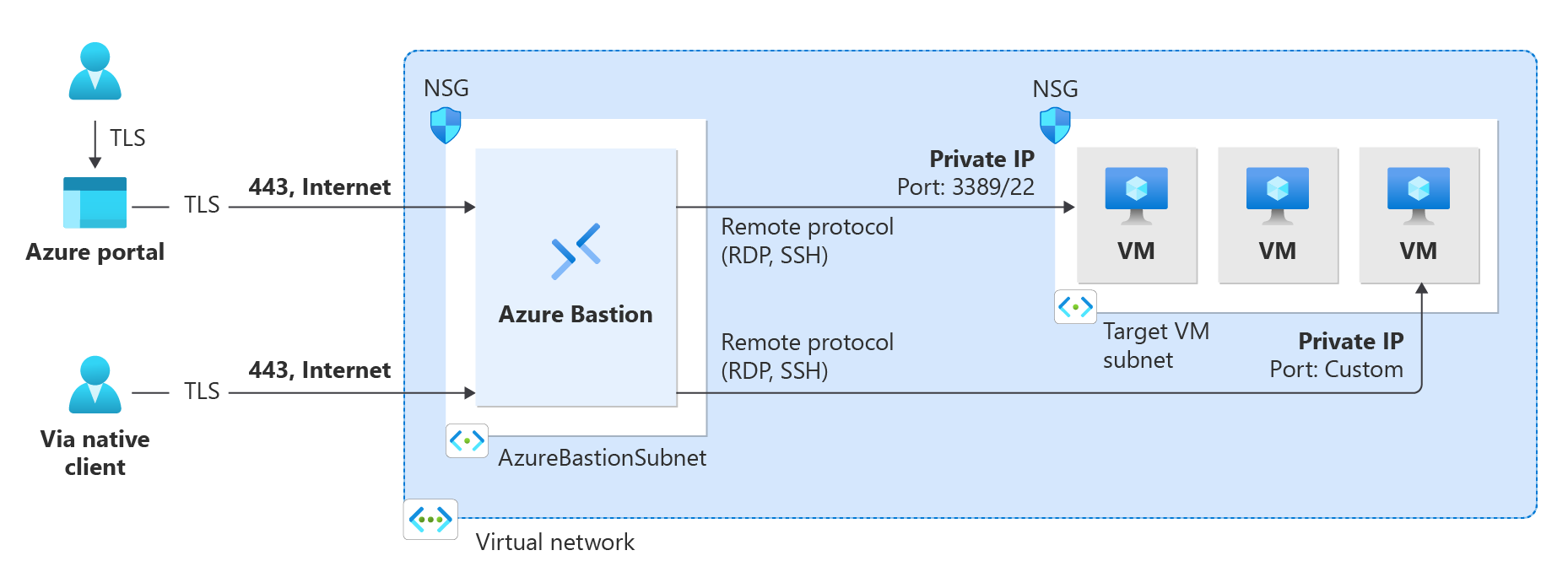 Fonte: Microsoft Learn — Documentação do Azure (© Microsoft)
Principais funcionalidades e melhorias do Azure Bastion nos últimos anos
Dependendo do SKU utilizado, o Azure Bastion oferece:
- Acesso RDP e SSH pelo navegador
- Conexão via cliente nativo (mstsc / ssh)
- Transferência segura de arquivos
- Links compartilháveis para acesso controlado
- Suporte a portas customizadas
- Session Recording (gravação de sessões)
- Integração com Microsoft Entra ID, MFA e Conditional Access
- Lançamento do SKU Developer (gratuito) para Dev/Test
Essas melhorias tornaram o Bastion uma solução madura para ambientes corporativos. Antigamente o Azure Bastion somente era possível acessar as máquinas virtuais na mesma rede virtual que ele estava criado, mas com a evolução desse serviço hoje é possível o acesso a máquinas virtuais em outras redes virtuais desde que estejam ligadas por um peering (emparelhamento), para isso devemos usar uma arquitetura Hub & Spoke na arquitetura de rede com isso fazendo o deploy do Azure Bastion na rede HUB todas as máquinas virtuais criadas nas *redes spokes também poderão ser acessadas.
Diferenças entre os SKUs (Tier) do Azure Bastion
O Azure Bastion possui atualmente 04 (quatro) SKUs, cada um com sua característica e limitação, e com certeza cada um com seu preço, portanto, a escolha do SKU corrto para atender sua demanda não so impacta na disponibilização da característica como o preço.
| SKU | Indicação | Principais recursos |
|---|---|---|
| Developer (Free) | Dev/Test | Acesso básico pelo portal |
| Basic | Produção simples | Acesso dedicado |
| Standard | Produção corporativa | Cliente nativo, file transfer, shareable link, escala |
| Premium | Compliance | Tudo do Standard + Session Recording |
Standard é o SKU mais usado em produção e o Premium é ideal para auditoria e compliance
Passo a passo: como criar o Azure Bastion (Portal)
O primeiro passo é pesquisar Bastions pela barra de pesquisa no portal do:
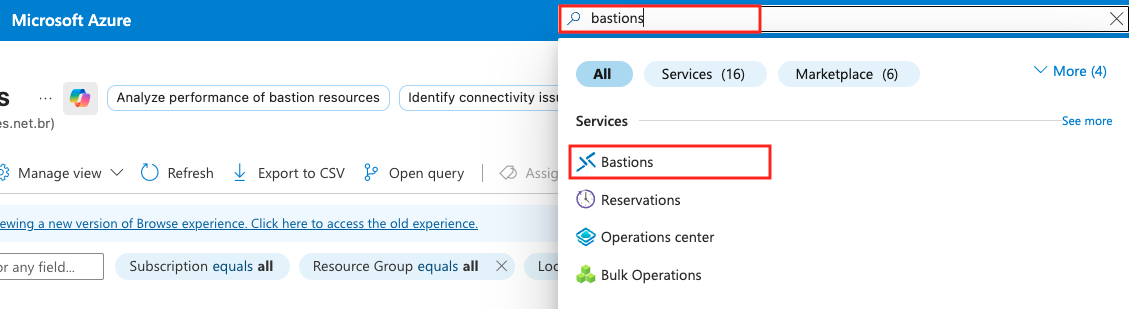
Na tela do Bastions podemos ver todos os recurso que temo em nosso ambiente, para cria um novo basta clicar no botão ”+ Create” e teremos a tela de criação:
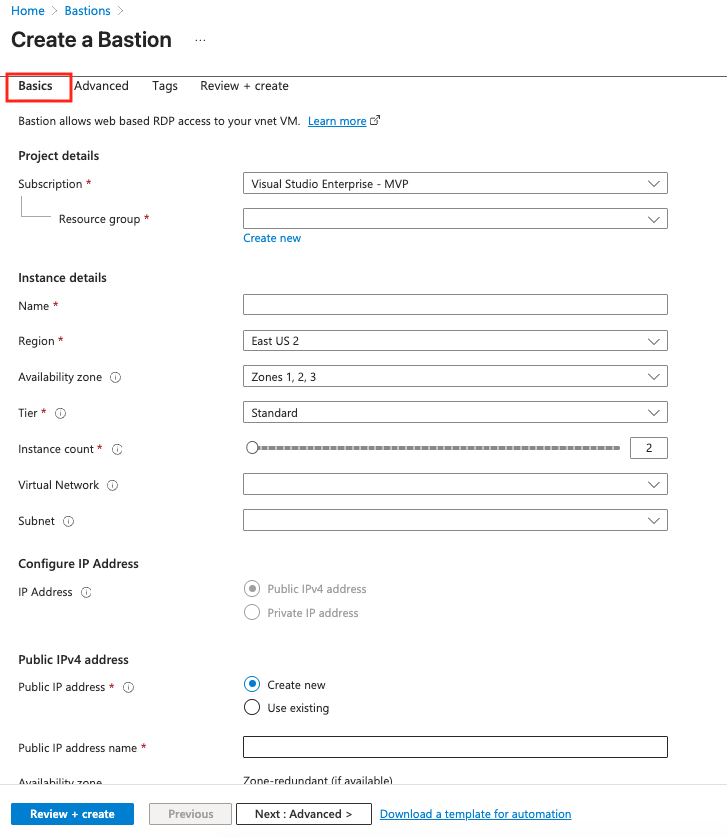
A primeira guia Basic traz o itens principais de configuração, como em todos os recurso no Microsoft Azure devemos inicialmente escolher qual sera a Assinatura e qual Grupo de Recurso que o Azure Bastion será criado, depois temos s seguintes informações:
- Name: nome do recurso para melhor indicar a utilização, para o nome podemos ter de 1-80 caracteres e Alfanuméricos, sublinhados, pontos e hifens.
- Region: região que o recurso será criado, lembre-se que escolhendo a região ele irá listar somente as redes virtuais cridas nessa região.
- Availability Zone: se teremos o recurso em zonas de disponibilidade, podendo escolher entre 0 (Nenhuma), 1, 2 ou 3 zonas.
- Tier: Podemos escolher entre os 04 SKUs disponíveis: Developer (Free), Basic, Standard ou Premium.
- Instance count: a quantidade de instâncias do Bastion só pdoe ser definida para os SKUs Standard ou Premium, podendo ser de 2-50 instâncias.
- Virtual Network qual será a rede virtual que teremos o Azure Bastion criado.
- Subnet: o Bastion tem um nome de subnet exclusivo AzureBastionSubnet e já devera existir se você selecionar uma rede virtual existente.
- IP Address: O Bastion permite a conexão via IP público ou privado. Se você escolher o IP Público como frontend de acesso poderá escolher um IP Público existente ou criar um novo.
Na segunda guia Advanced temos as características que iremos disponibilizar, lembrando que nem todas estarão disponíveis de acordo com o SKU escolhido:
Copy and paste: se poderemos usar a função de copiar e colar na sessão com a máquina virtual. IP-based connection: conectar-se a uma VM por meio do endereço IP privado especificado Kerberos authentication: conectar usando autenticação Kerberos. Native client support: configurar o Bastion para conexões de cliente nativo (SSH ou RDP) em seu computador local para VMs Shareable Link: criar um link compartilhável para o Bastion. Session recording: configurar gravação de sessão Bastion
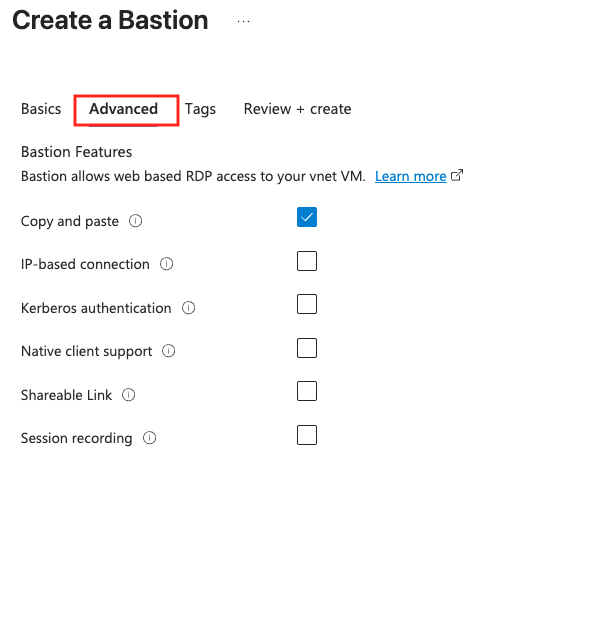
O Azure Bastion tem um deploy demorado podendo levar de 10-20 minutos para ser criado.
Depois de concluido o deployment temos o nosso Azure Bastion pronto para ser usado:
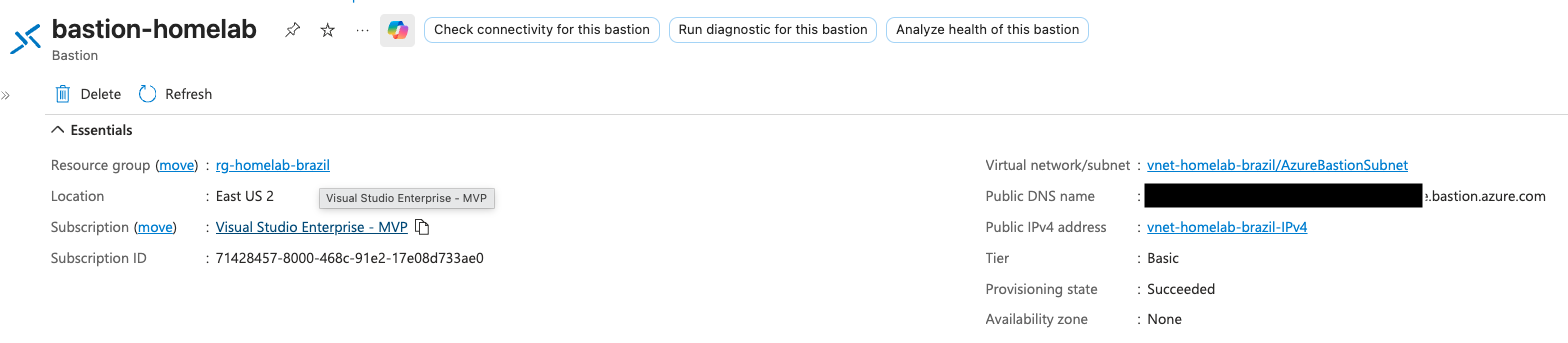
Como acessar o Azure Bastion
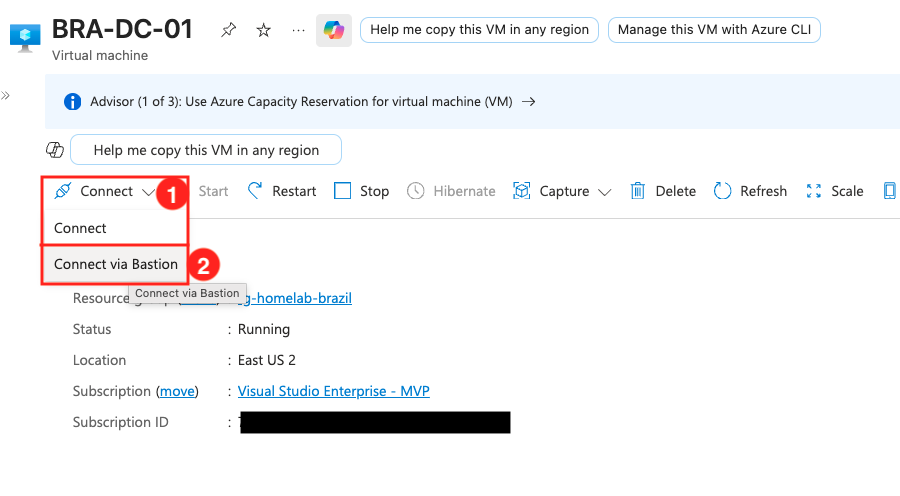
Para acessar uma máquina virtual com o Azure Bastion devemos ir até à máquina virtual que queremos acessar, ir no botão “Connect”“, escolhe a opção “Connect via Bastion”:
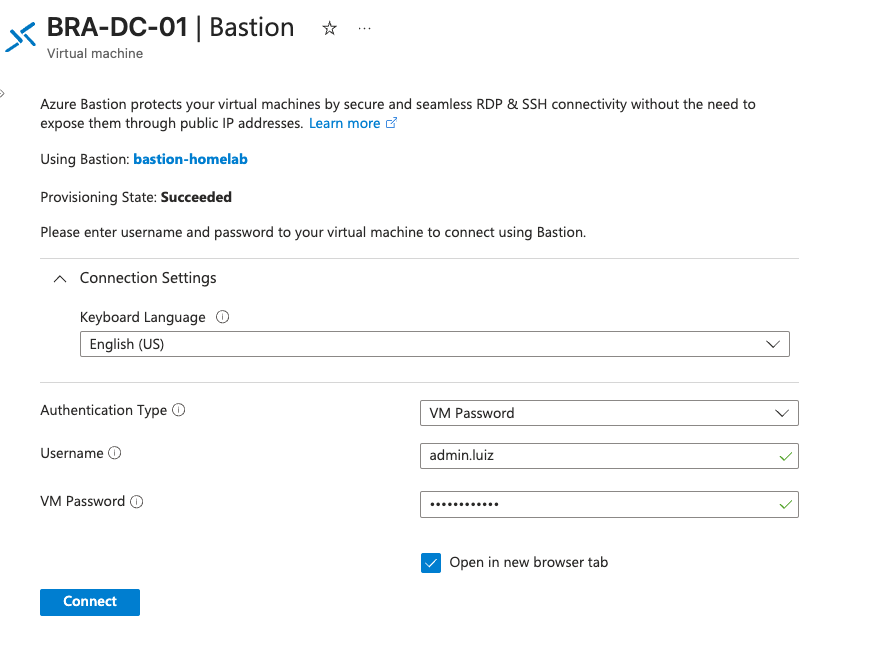
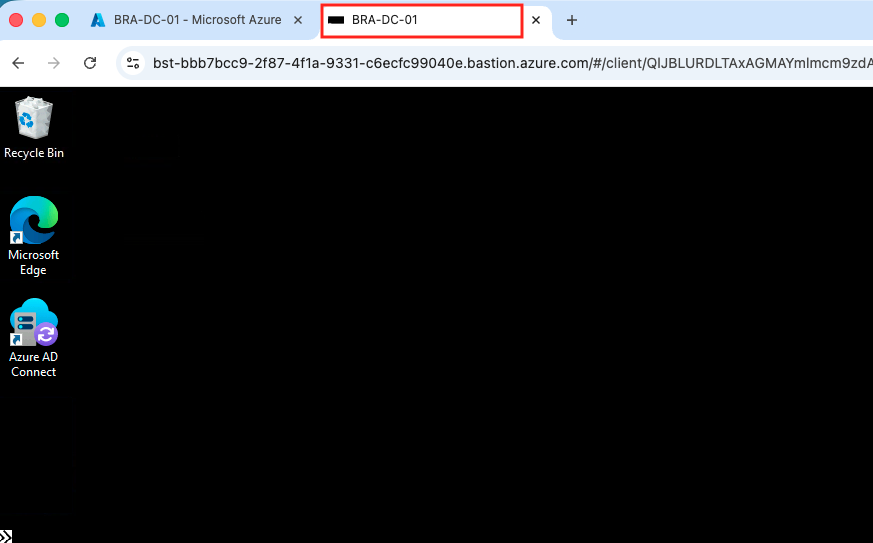
Na tela de conexão usando o Azure Bastions escolhemos o layout do teclado, a forma que vamos nos conectar, no meu Lab eu uso o SKU Basic e acesso através de usuário e senha, como deixei marcado para Abrir em uma nova Guia no navegador será criada uma nova guia:
Como alterar o SKU (Tier) do Azure Bastion
Como eu mencionei acima eu estou usando o SKU Basic em meu laboratótio mas se caso você precise alterar o Tier para ter mais funções você pode ir no Azure Bastion que você deseja alterar no menu: Settings -> Configuration, depois de ecolhido o novo Tier você pode habilitar mais alguma funcionalidade do Tier que você escolheu, no exemplo abaixo eu escolhi a opção “Shareable Link e depois clicar em Apply para aplicar as modificações:
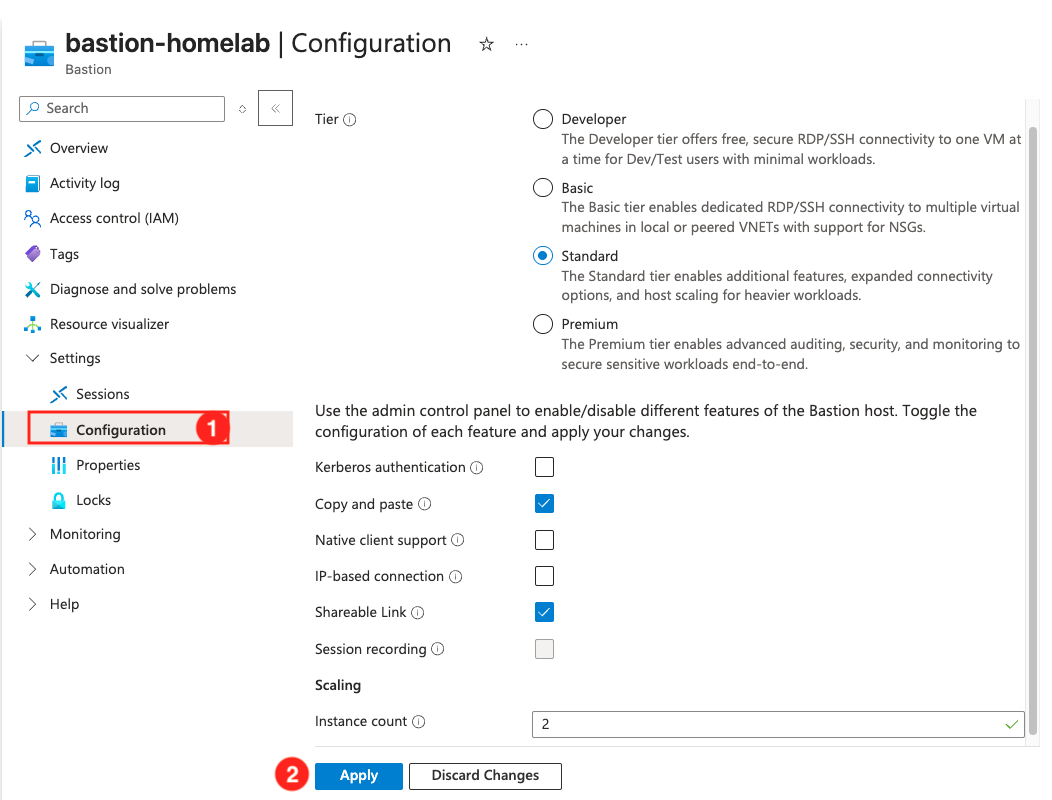
O Azure Bastion levará alguns minutos para ficar diponível pois, ele precisa alterar o deployment.
Eu habilitei a função que me permite gerar um link compartilhável, mas em que casos eu poderia usar isso?? Vamos suor o seguinte cenário:
“Eu preciso que um parceiro externo se conecte em uma máquina virtual para instalar/modificar algum software, mas não quero dar acesso ao Azure ou atribuir um IP Público na máquina virtual”
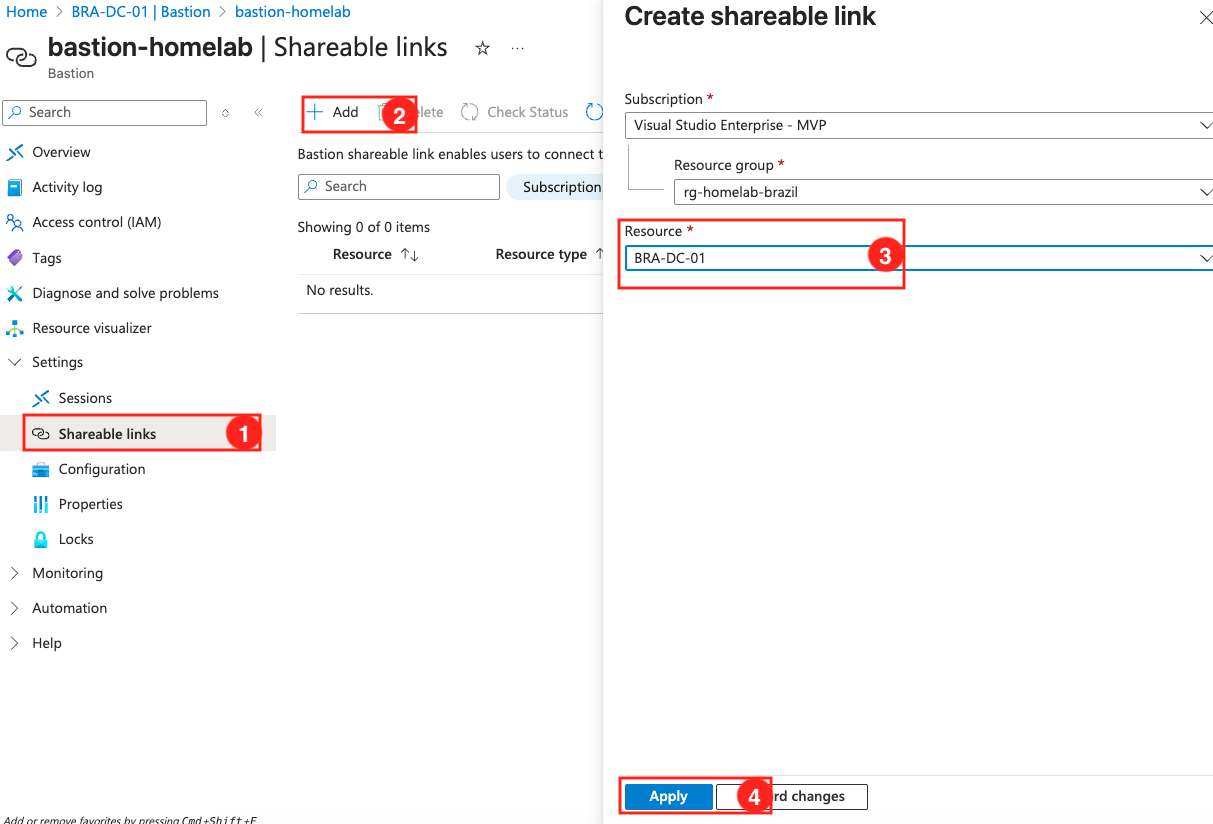
Então no meu Azure Bastion eu tenho agora a opção de gerar esse link e compartilhar com esse parceiro, para fazer isso vamos até o Azure Bastion que estamos usando e clicamos em “Shareable Link”:
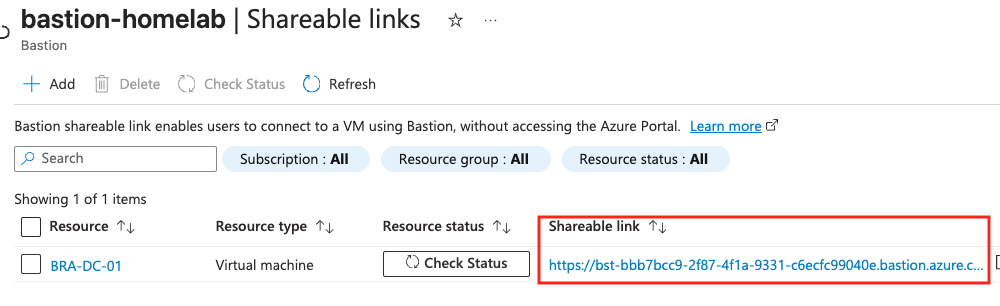
Agora você pode copiar o link e compartilhar com a pessoa/empresa que deseja e ela irá se conectar a essa máquina virtual de forma segura sem expor as portas RDP ou SSH de forma pública:
Automatizar a criação do Azure Bastion
Como falei no começo do artigo o Azure Bastion não é um recurso barato, então você poderia criar uma Azure Automation Account para criar o Azure Bastion antes de iniciar o expediente e remover no final do expediente, para ficar disponível somente no horário comercial, caso precise de alguma manutenção fora do horário comercial teria que pensar em alguma outra maneira: IP público em uma máquina virtual Jump box ou através de uma VPN.
Sendo sincero, na minha opinião em ambientes de produção devemos deixar o Azure Bastion disponível 24 horas.
Mas como gosto sempre de disponibilizar a parte de automação seja com PowerShell ou Terraform vou deixar o script de maneira simples de como criar usando essas tecnologias:
PowerShell
1
2
3
4
5
6
7
8
9
10
11
12
13
14
15
16
17
18
19
20
21
22
23
24
25
26
27
28
29
30
31
32
33
34
35
36
37
38
39
40
41
42
43
44
45
  $subId = "";  # opcional: "00000000-0000-0000-0000-000000000000"
  $loc   = "westeurope";
  $rg    = "rg-bastion-demo";
  $vnet  = "vnet-demo";
  $vnetCidr = "10.10.0.0/16";
  $snetWorkName = "snet-workload";
  $snetWorkCidr = "10.10.1.0/24";
  $snetBasName  = "AzureBastionSubnet";
  $snetBasCidr  = "10.10.10.0/26";
  $pipName = "pip-bastion-demo";
  $basName = "bas-demo";

  Set-StrictMode -Version Latest; $ErrorActionPreference = "Stop";

  if ($subId -and $subId.Trim().Length -gt 0) { Set-AzContext -SubscriptionId $subId | Out-Null }

  if (-not (Get-AzResourceGroup -Name $rg -ErrorAction SilentlyContinue)) {
    New-AzResourceGroup -Name $rg -Location $loc | Out-Null
  }

  $v = Get-AzVirtualNetwork -Name $vnet -ResourceGroupName $rg -ErrorAction SilentlyContinue
  if (-not $v) {
    $s1 = New-AzVirtualNetworkSubnetConfig -Name $snetWorkName -AddressPrefix $snetWorkCidr
    $s2 = New-AzVirtualNetworkSubnetConfig -Name $snetBasName  -AddressPrefix $snetBasCidr
    $v  = New-AzVirtualNetwork -Name $vnet -ResourceGroupName $rg -Location $loc -AddressPrefix $vnetCidr -Subnet $s1,$s2
  } else {
    if (-not ($v.Subnets | Where-Object Name -eq $snetBasName)) {
      Add-AzVirtualNetworkSubnetConfig -VirtualNetwork $v -Name $snetBasName -AddressPrefix $snetBasCidr | Out-Null
      $v | Set-AzVirtualNetwork | Out-Null
      $v = Get-AzVirtualNetwork -Name $vnet -ResourceGroupName $rg
    }
  }

  $pip = Get-AzPublicIpAddress -Name $pipName -ResourceGroupName $rg -ErrorAction SilentlyContinue
  if (-not $pip) {
    $pip = New-AzPublicIpAddress -Name $pipName -ResourceGroupName $rg -Location $loc -Sku Standard -AllocationMethod Static
  }

  if (-not (Get-AzBastion -Name $basName -ResourceGroupName $rg -ErrorAction SilentlyContinue)) {
    $bs = $v.Subnets | Where-Object Name -eq $snetBasName
    $ipcfg = New-AzBastionIpConfiguration -Name "bastion-ipcfg" -SubnetId $bs.Id -PublicIpAddressId $pip.Id
    New-AzBastion -Name $basName -ResourceGroupName $rg -Location $loc -Sku "Standard" -IpConfiguration $ipcfg | Out-Null
  }

  "OK - Bastion criado/validado: RG=$rg | VNet=$vnet | Bastion=$basName | PIP=$pipName | Location=$loc"
Para remover o Azure Bastion no final do expediente:
1
2
3
4
5
6
7
8
9
10
11
12
13
  $rg="rg-bastion-demo"
  $basName="bas-demo"
  $pipName="pip-bastion-demo"

  Set-StrictMode -Version Latest; $ErrorActionPreference="Stop"

  $b = Get-AzBastion -ResourceGroupName $rg -Name $basName -ErrorAction SilentlyContinue
  if ($b) { Remove-AzBastion -ResourceGroupName $rg -Name $basName -Force }

  $pip = Get-AzPublicIpAddress -ResourceGroupName $rg -Name $pipName -ErrorAction SilentlyContinue
  if ($pip) { Remove-AzPublicIpAddress -ResourceGroupName $rg -Name $pipName -Force }

  "OK - Bastion e Public IP removidos (se existiam): RG=$rg | Bastion=$basName | PIP=$pipName"
Terraform
Caso deseje automatizar com Terraform segue o exemplo de como fazer:
1
2
3
4
5
6
7
8
9
10
11
12
13
14
15
16
17
18
19
20
21
22
23
24
25
26
27
28
29
30
31
32
33
34
35
36
37
38
resource "azurerm_resource_group" "example" {
  name     = "example-resources"
  location = "West Europe"
}

resource "azurerm_virtual_network" "example" {
  name                = "examplevnet"
  address_space       = ["192.168.1.0/24"]
  location            = azurerm_resource_group.example.location
  resource_group_name = azurerm_resource_group.example.name
}

resource "azurerm_subnet" "example" {
  name                 = "AzureBastionSubnet"
  resource_group_name  = azurerm_resource_group.example.name
  virtual_network_name = azurerm_virtual_network.example.name
  address_prefixes     = ["192.168.1.224/27"]
}

resource "azurerm_public_ip" "example" {
  name                = "examplepip"
  location            = azurerm_resource_group.example.location
  resource_group_name = azurerm_resource_group.example.name
  allocation_method   = "Static"
  sku                 = "Standard"
}

resource "azurerm_bastion_host" "example" {
  name                = "examplebastion"
  location            = azurerm_resource_group.example.location
  resource_group_name = azurerm_resource_group.example.name

  ip_configuration {
    name                 = "configuration"
    subnet_id            = azurerm_subnet.example.id
    public_ip_address_id = azurerm_public_ip.example.id
  }
}
Concluindo!
O Azure Bastion é hoje uma das melhores práticas de segurança no Azure para acesso administrativo a VMs. Ele elimina exposição desnecessária, reduz riscos operacionais e se integra perfeitamente com o ecossistema de segurança da Microsoft.
Se você busca simplicidade, segurança e governança, o Azure Bastion deve ser parte do seu baseline de arquitetura no Azure.
Bom pessoal, eu tenho usado isso em alguns ambientes e acredito que possa ser bem útil a vocês!
Artigos relacionados
Choose the right Azure Bastion SKU to meet your needs
Compartilhe o artigo com seus amigos clicando nos icones abaixo!!!