Azure Storage Mover: Migração de arquivos do AWS S3 Bucket para o Azure Storage Account
Olá pessoal! Blz?
Com a adoção crescente de estratégias multicloud, muitas organizações enfrentam o desafio de centralizar, modernizar ou migrar dados entre diferentes provedores de nuvem, além de ambientes on-premises. Nesse contexto, o Azure Storage Mover se destaca como uma solução nativa do Microsoft Azure para migração de dados baseados em arquivos, permitindo cenários que vão além do datacenter local, incluindo outras nuvens públicas como a AWS.
O Azure Storage Mover é um serviço gerenciado do Azure projetado para orquestrar e automatizar migrações de file shares para o Azure, a partir de:
Servidores on-premises
Storages Accounts em outras nuvens (ex: AWS, GCP)
Ambientes híbridos
Origens e destinos com suporte
A versão atual do Azure Storage Mover dá suporte a migrações de fidelidade total para combinações específicas de par de destino de origem. Sempre utilize a versão mais recente do agente para se beneficiar dessas fontes e destinos com suporte:
| Protocolo de Origem | Destino no Azure | Observações |
|---|---|---|
| AWS S3 | Azure Blob Container | Buckets S3 com classes Glacier ou Glacier Deep Archive não são suportados |
| SMB 2.x / 3.x | Azure File Share (SMB) | SMB 1.x e Azure Files via NFS não são suportados |
| SMB 2.x / 3.x | Azure Blob Container | Suporte a FNS e HNS (ADLS Gen2) via API REST |
| NFS 3 / 4 | Azure Blob Container | Suporte a FNS e HNS (ADLS Gen2) via API REST |
| NFS 3 / 4 | Azure File Share (NFS 4.1) | Suporte a origens NFS v3/v4 |
Migrar arquivos da AWS para o Azure
Nesse artigo vamos demonstrar uma migração cloud-to-cloud onde vamos copiar arquivos a partir de um AWS S3 Bucket para uma Azure Storage Account, vamos usar um blob container, mas os passos são os mesmos se precisarem copiar para File Share.
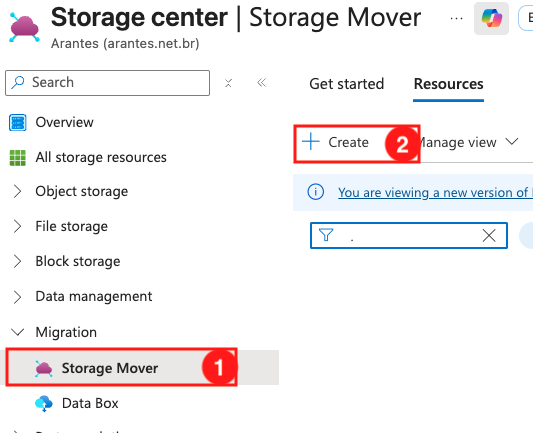
O primeiro passo é criar o Azure Storage Mover que você pode localizar pela barra de pesquisa no portal do Azure ou no Storage Center -> Migration -> Storage Mover e depois + Create como na imagem abaixo:
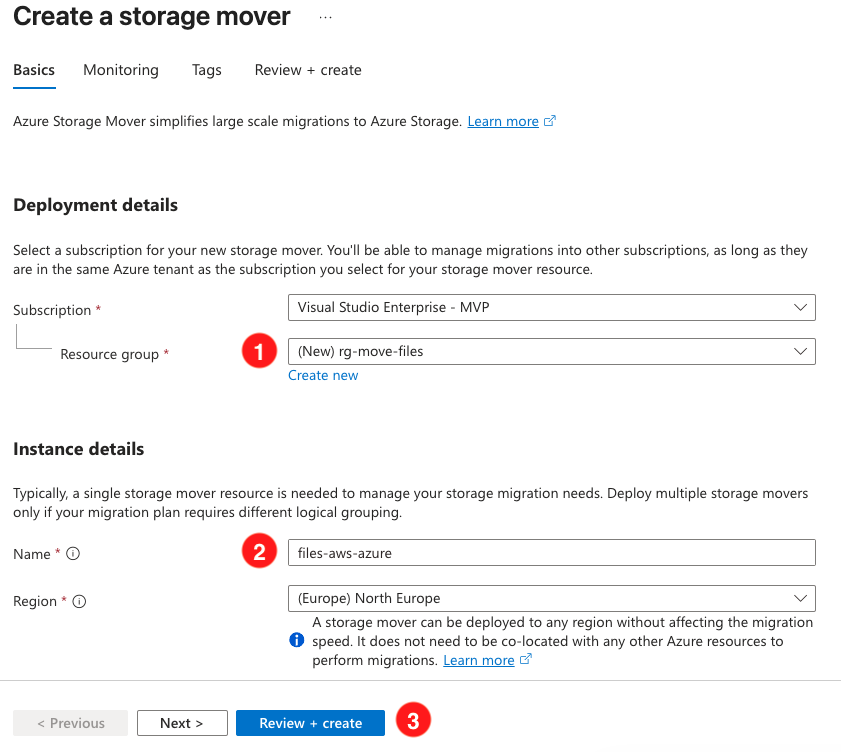
Na tela de deployment precisamos escolher poucas opções, as essenciais são as demonstradas na imagem abaixo, iremos realizar a criação no modo simples, ou seja, sem integrar os logs com o Azure Log Analytics:
Na tela de Overview além das informações essenciais de todos os recursos Azure temos as opções de como podemos usar o Storage Mover, são essas opções:
- On-premises migration
- Azure to Azure, essa opção ainda está em preview no momento que escrevo esse artigo.
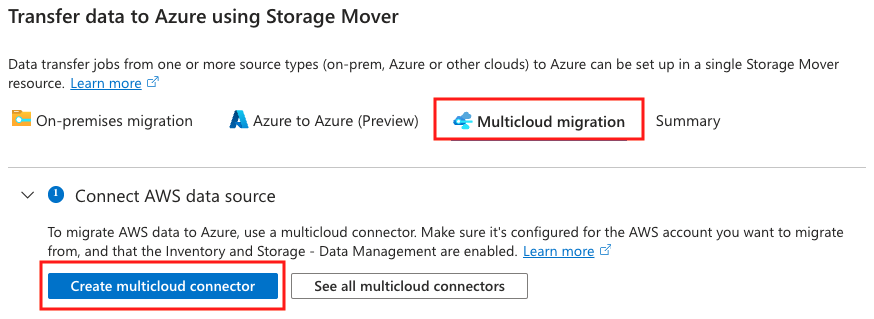
- Multicloud migration
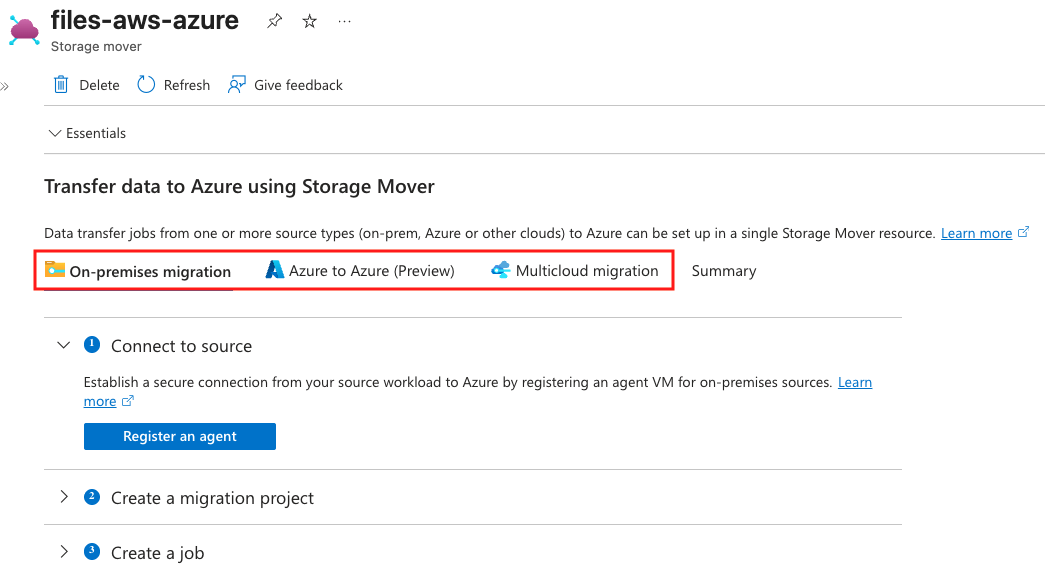
Como iremos fazer uma migração de arquivos da AWS para o Azure devemos selecionar a opção Multicloud migration e após isso clicar na opção Create multicloud connector:
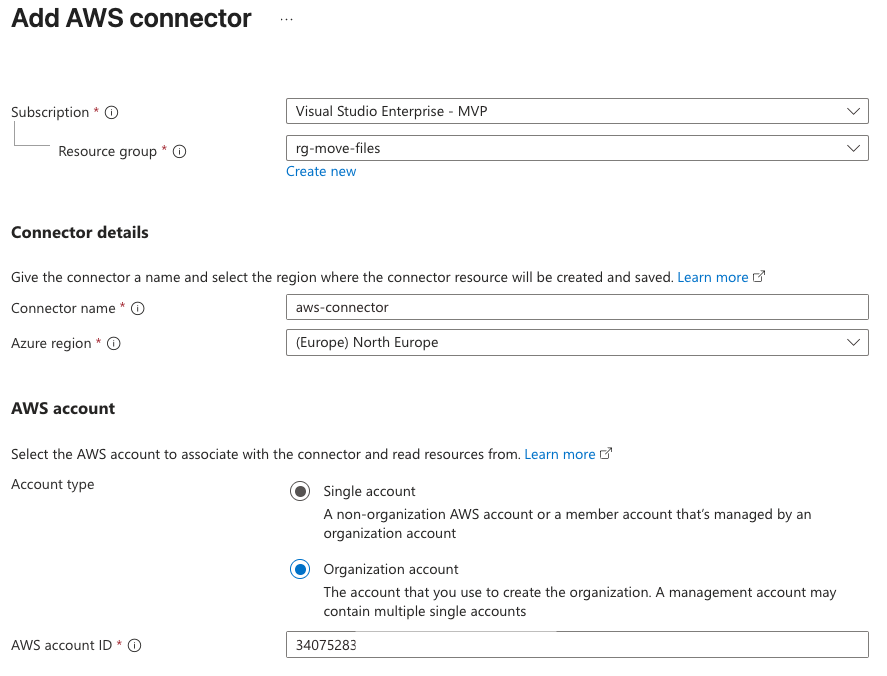
Temos que preencher os campos requeridos, tendo o cuidado para selecionar o Account type correto para a conta AWS e depois o AWS Account ID onde está localizado o AWS S3 bucket:
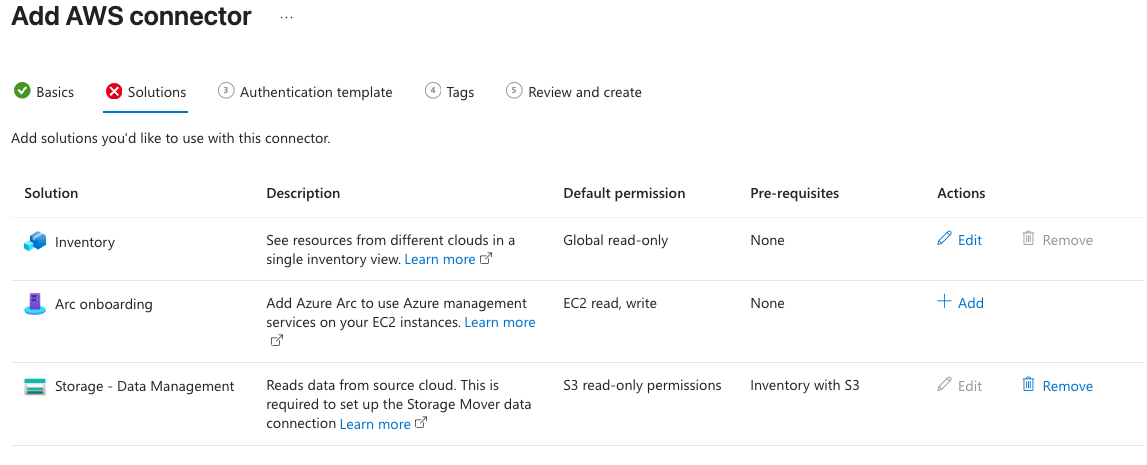
A próxima aba iremos escolher a solução que iremos usar, nesse exemplo estamos configurando 2 (duas) opções: Inventory e Storage - Data Management
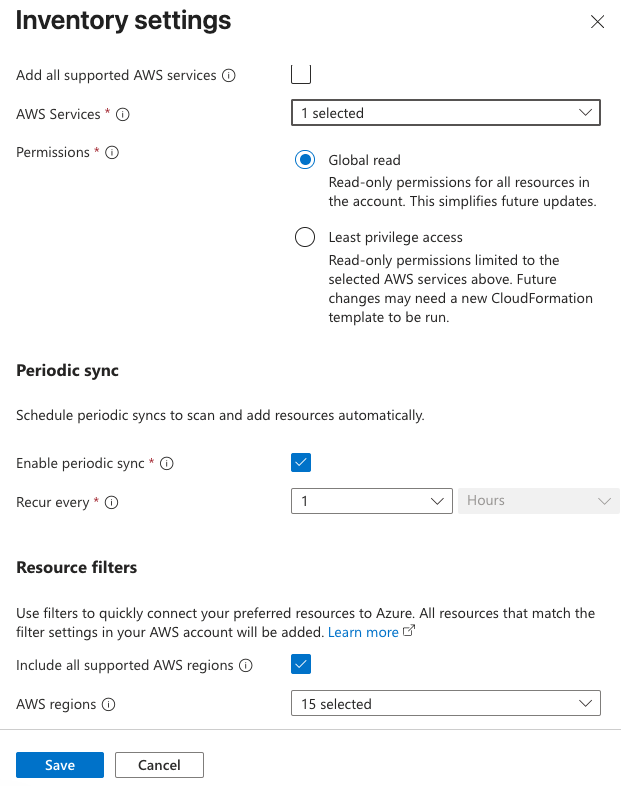
Na tela de Inventory settings escolhemos primeiramente qual serviço iremos adicionar, por padrão vem selecionado todos “AWS Services”, mas como iremos migrar os arquivos a partir de um AWS S3 bucket podemos selecionar somente esse serviço na lista, a permissão podemos escolher Least privilege access para termos acesso somente ao serviço que selecionamos na lista, devemos habilitar ou não o sincronismo automático e o período em horas e por último quais regiões da AWS iremos buscar os S3 buckets:
Para a opção Storage - Data Management só precisamos clicar no link + Add.
Na próxima aba temos o template para criamos uma política de acesso na AWS para ser permitido realizarmos a listagem dos S3 Buckets e a leitura dos arquivos que iremos copiar:
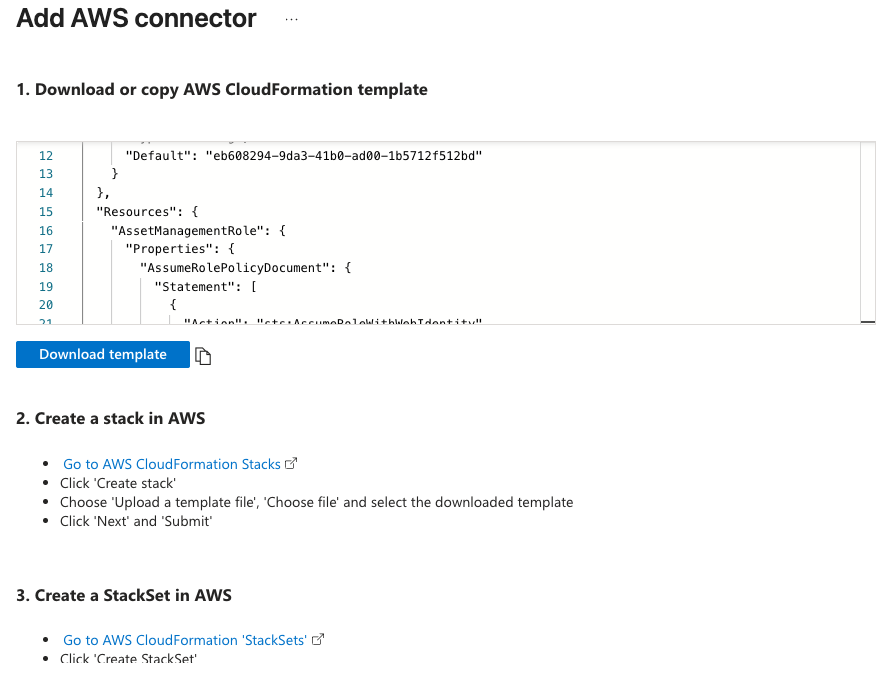
Para os passos 2. Create a stack in AWS e 3. Create a StckSet in AWS devemos seguir os passos no portal AWS seguindo o que as tasks estão no pedindo para criar.
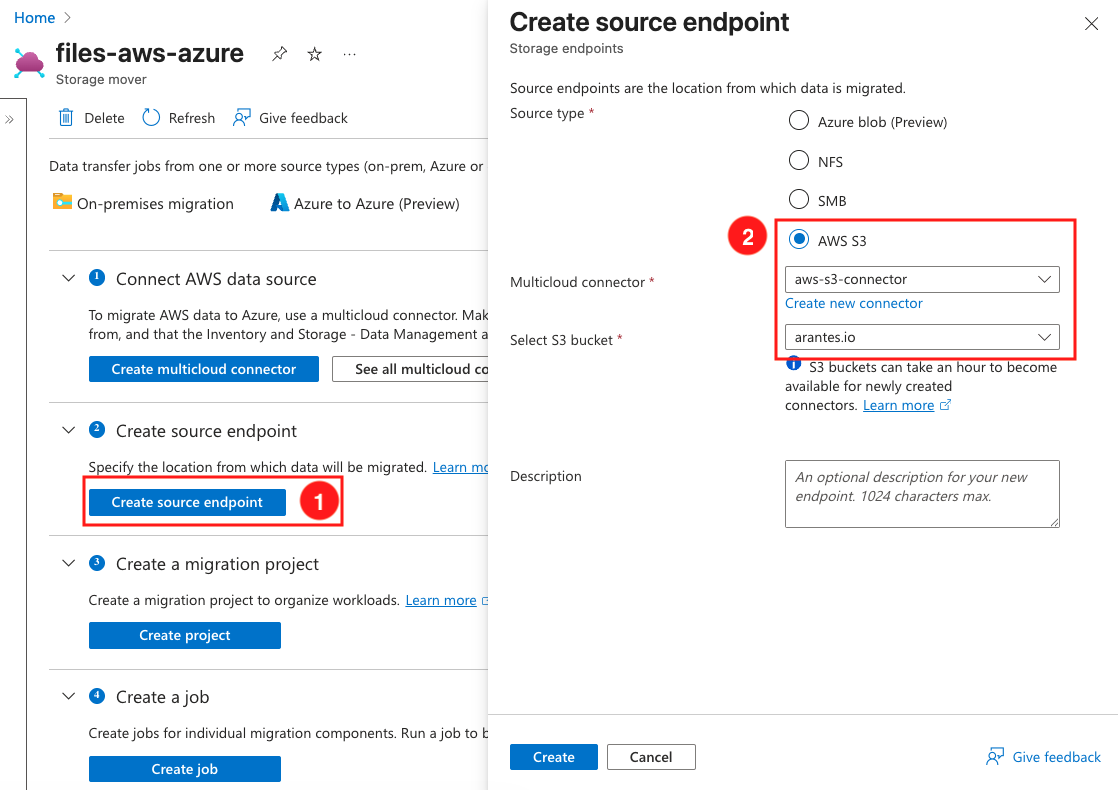
O próximo passo é criar um Source endpoint, será onde iremos escolher qual será a origem, ou seja, de qual S3 Bucket iremos copiar os arquivos:
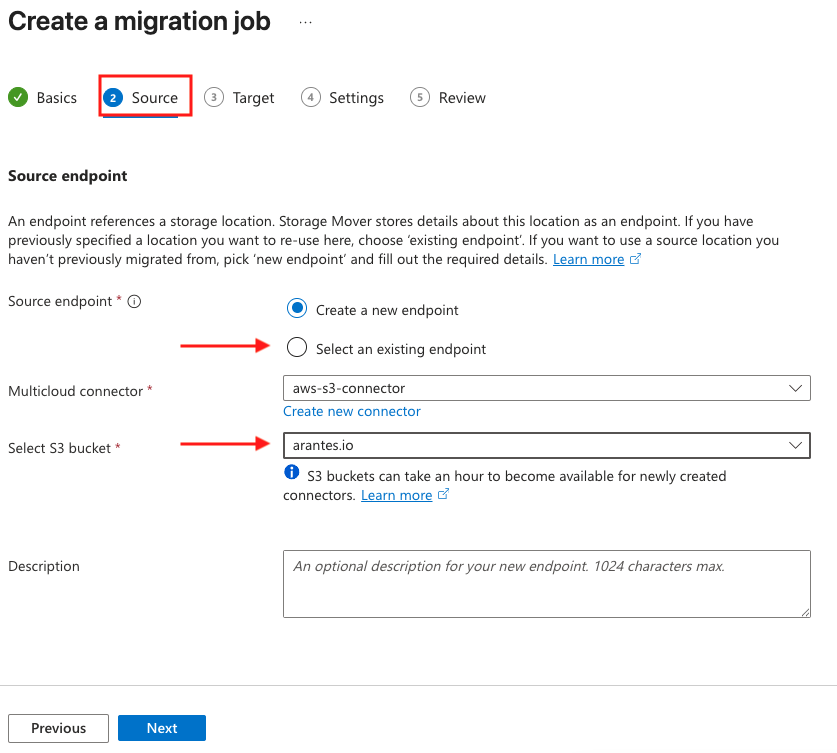
O AWS S3 bucket pode levar 1 hora para aparecer na lista, eu achei que tinha feito algo errado, mas depois de 1 hora de espera o bucket apareceu na lista.
O próximo passo é criar um Project para organizarmos os workloads:

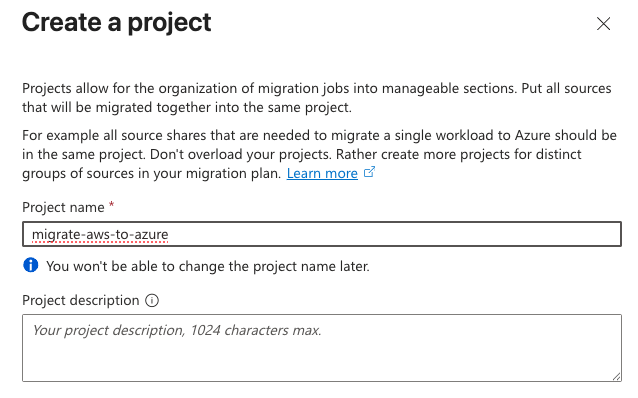
Os workloads podem ser várias origens (AWS S3 buckets) e vários destinos (Azure Storage Accouhnts)
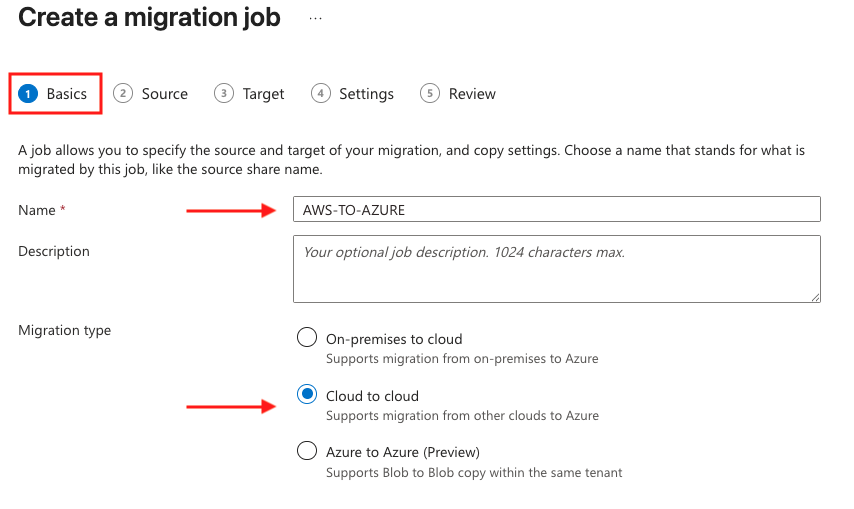
Com o projeto criado, temos que criar um Job definition:

Esse Job definition será Cloud-to-Cloud, pois iremos migrar entre as clouds AWS e Azure e depois clicar no botão Next:
Na aba Source iremos selecionar a origem, com isso devemos escolher o connector que criamos nos passos anteriores e qual será o S3 bucket de que iremos copiar os arquivos:
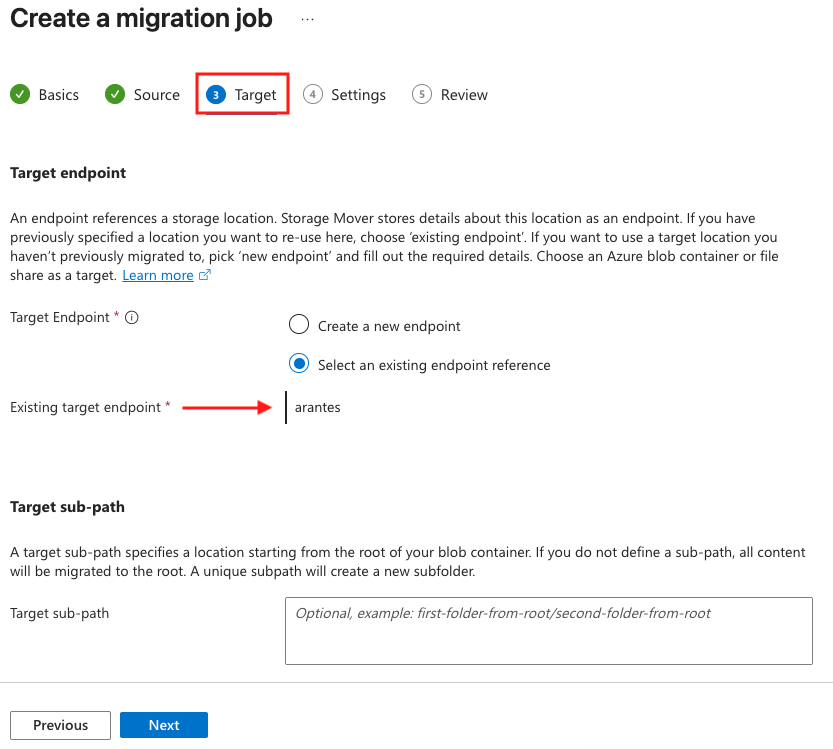
Na aba Target iremos escolher o destino dos arquivos, aqui podemos criar um Target endpoint existente ou criar um, será escolher qual a Azure Storage Account de destino dos arquivos migrados.
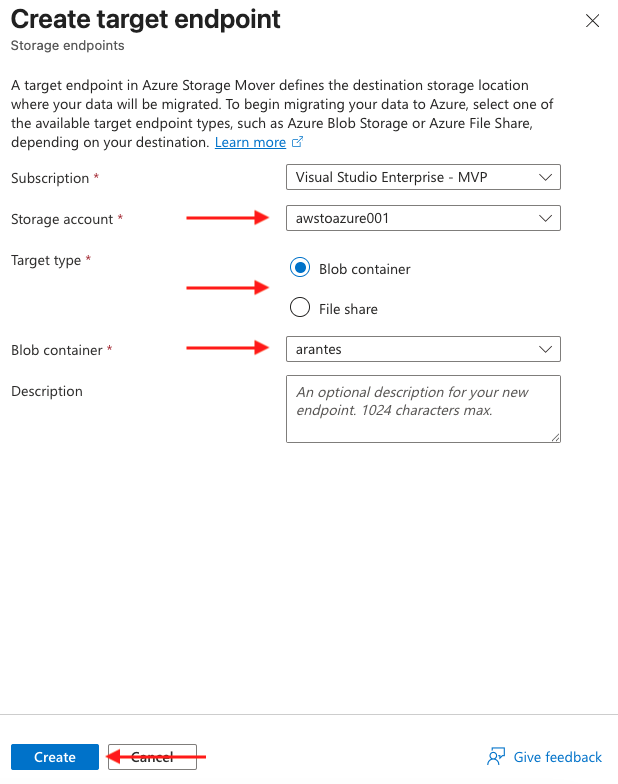
Abaixo a tela para criar um Target Endpoint:
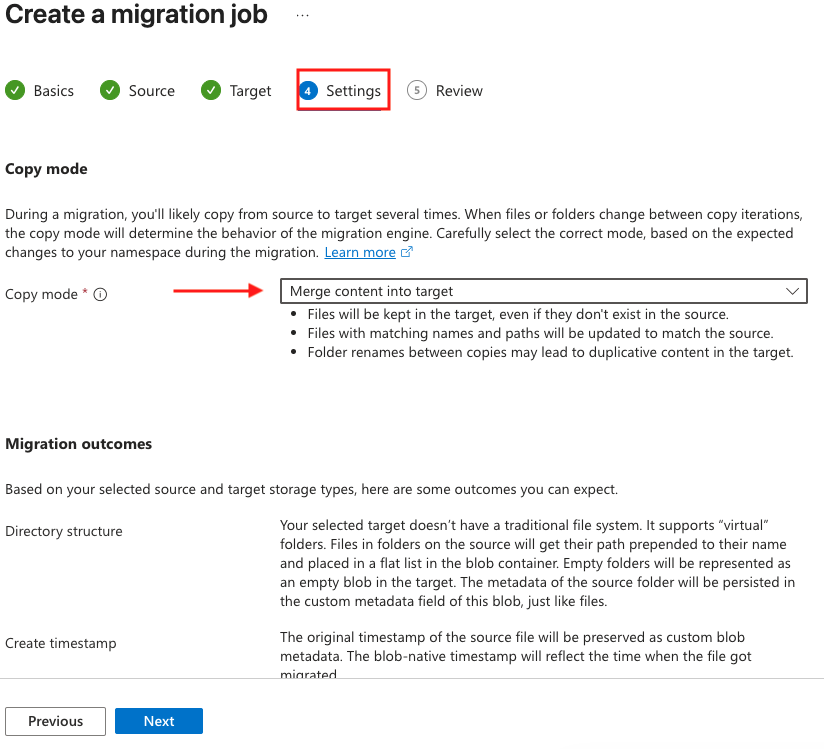
Na aba Settings iremos escolher qual será o modo de cópia dos arquivos, temos 2 (duas) opções:
Merge content into target: Os arquivos serão mantidos no destino, mesmo que não existam na origem. Arquivos com nomes e caminhos correspondentes serão atualizados para corresponder à origem. Renomeações de pastas entre cópias podem levar a conteúdo duplicado no destino.
Mirror source to target: Os arquivos no destino serão excluídos se não existirem na origem. Os arquivos e pastas no destino serão atualizados para corresponder à origem.
Por útimo, na aba Review será somente um resumo do que escolhemos.
Na listagem podemos ver todos os criados tal como a informação de cada um, podemos clicar se desejamos executar ou ver mais detalhes:

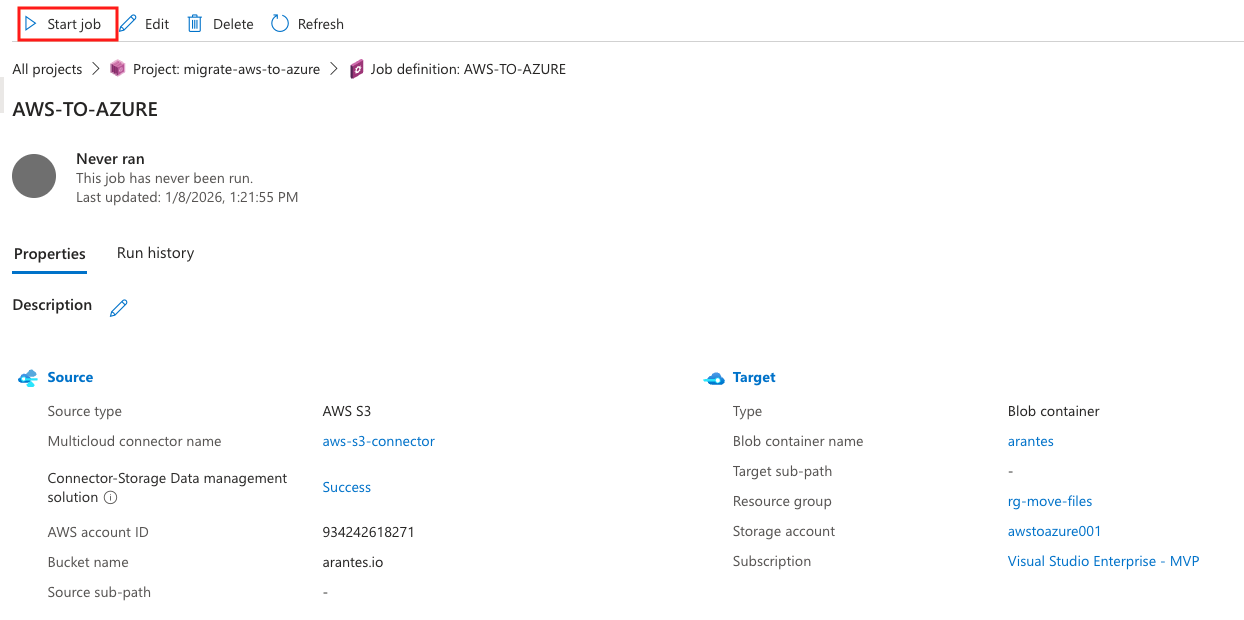
Clicando no recurso criado podemos ver o status Never ran, indicando que o Job definition nunca foi executado, para a primeira execução pode escolher o botão: Start job:
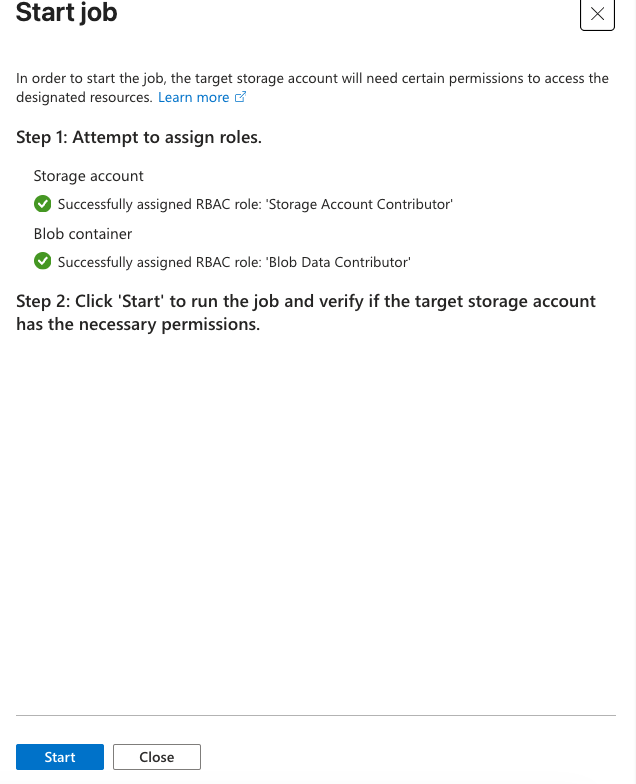
Antes de iniciar a tarefa é realizado uma verificação se as permissões estão todas OK e somente se estiverem como Successfully podemos clicar no botão Start
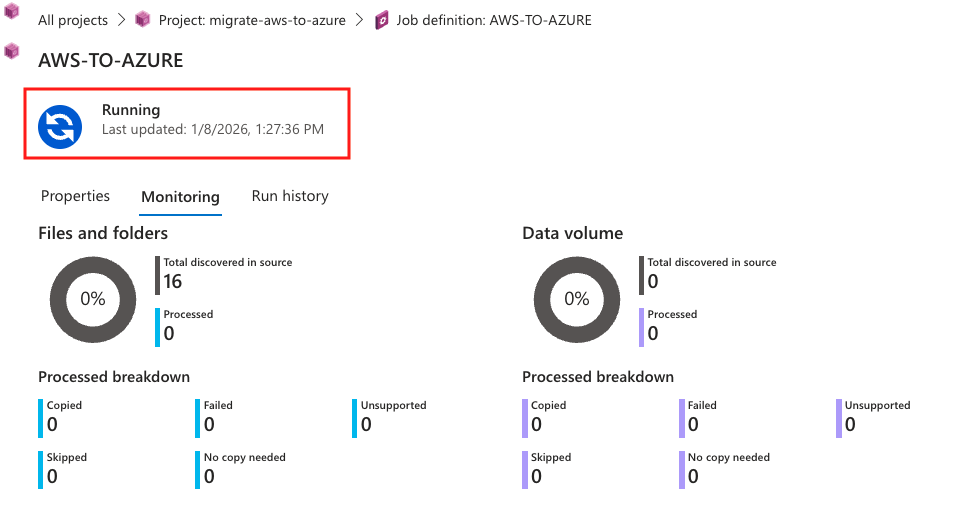
O status é alterado para Running e podemos ver em Files and folders o total de arquivos/pastas que foi detectado na origem (S3 Bucket):
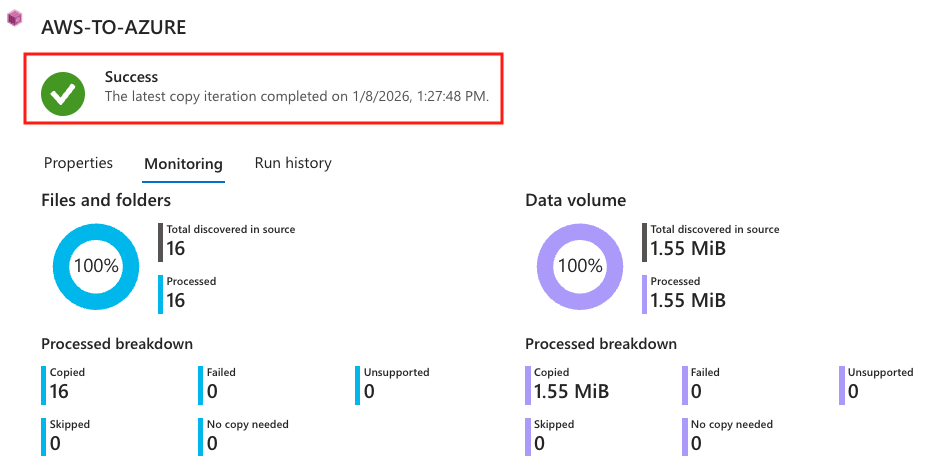
Se tudo correr bem o status passa para Success e podemos ver o resumo da tarefa como a quantidade de arquivos processados e o volume de dados copiados:
Como um double check podemos ir até a Azure Storage Account escolhida como destino e ver se realmente os arquivos foram copiados para lá:
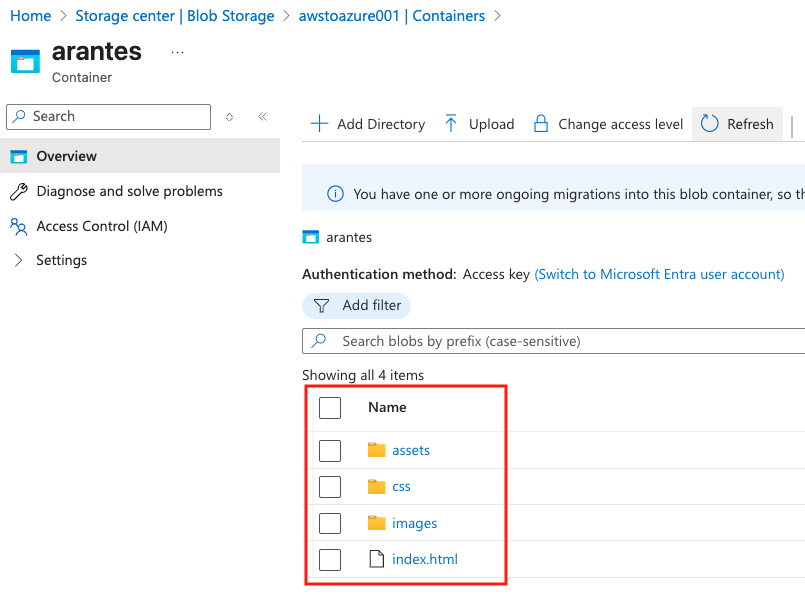
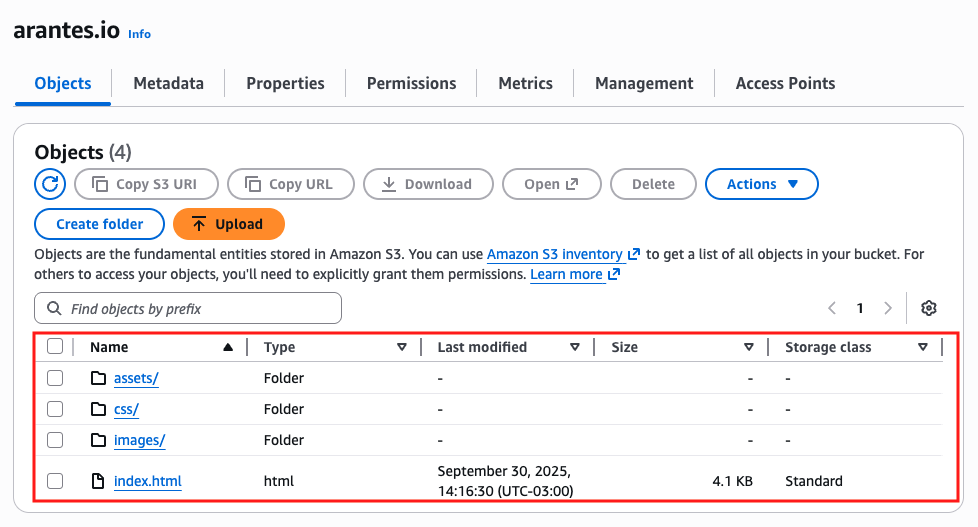
E se compararmos com o conteúdo do S3 Bucket iremos ver que temos os mesmos arquivos na origem e no destino:
Concluindo!
O Azure Storage Mover se consolida como uma solução estratégica para organizações que buscam modernizar, consolidar ou migrar dados baseados em arquivos para o Microsoft Azure, indo muito além dos cenários tradicionais de on-premises. Sua capacidade de operar em ambientes híbridos e multicloud, incluindo origens em outras nuvens como a Amazon Web Services, torna a ferramenta especialmente relevante em arquiteturas modernas e estratégias de cloud exit.
Ao oferecer orquestração centralizada, migração incremental, suporte a múltiplos protocolos (SMB, NFS e S3) e integração nativa com os serviços de armazenamento do Azure, o Storage Mover reduz significativamente a complexidade operacional e os riscos associados a projetos de migração de dados em larga escala.
Bom pessoal, eu tenho usado isso em alguns ambientes e acredito que possa ser bem útil a vocês!
Artigos relacionados
Migrate from AWS S3 to Azure Blob | Cloud-to-Cloud Migration with Azure Storage Mover
Compartilhe o artigo com seus amigos clicando nos icones abaixo!!!